RSS2.0

Nueva Nintendo DSi

domingo, 12 de octubre de 2008

En estas últimas semanas hemos podido leer un montón de noticias sobre el lanzamiento de la nueva Nintendo DS para el 2009 en mercados europeos y americanos cuyo nombre será Nintendo DSi.

Como siempre los japoneses son los primeros en recibir todas estas novedades por lo que ellos la tendrán en el mercadoel 1 de noviembre del 2008, de este mismo año, por el precio de 18.900 yenes, unos 130 euros, pero en el mercado europeo todavía no hay fecha de lanzamiento, aunque para aquellos que no pueden aguantar siempre quedan las páginas webs de compras on-line.

¿Y qué hay de nuevo en la Nintendo DSi?

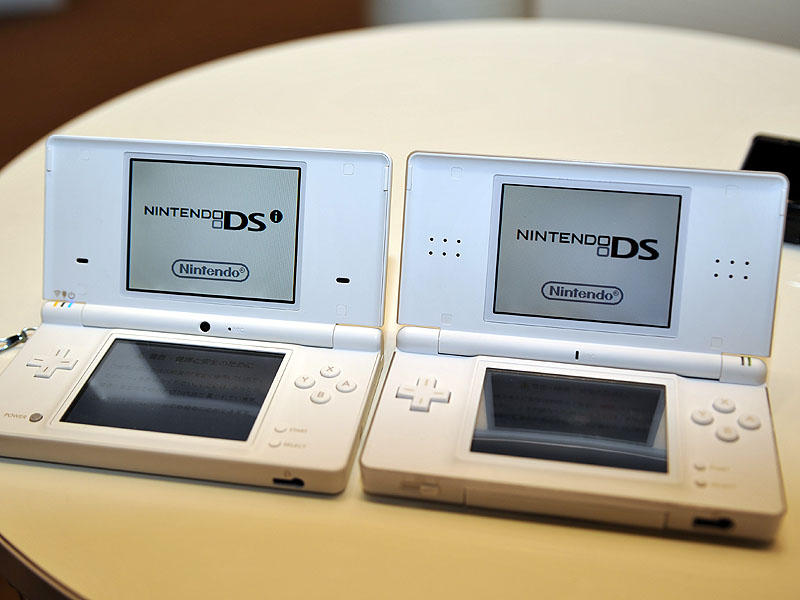
Pues parece que sigue dismuyendo de tamaño, hasta un 12% más delgada, unos 2'6 milimetros, pero no así las pantallas que serán algo más grandes, pasan de medir 3 pulgadas a 3'25. Leí en varios sitios que la pantalla superior también será táctil pero finalmente parece que no será así.

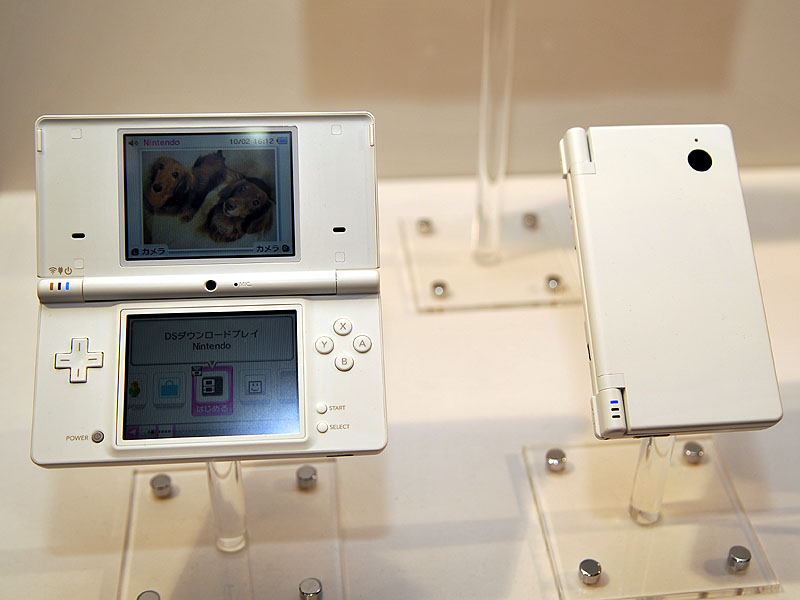
Nueva Nintendo DSi frente a la "antigua" DS Lite.

Incluirá dos cámaras de 640x480, una interior situada entre las dos pantallas de 0'3 megapíxeles y otra exterior de 3 megapíxeles.

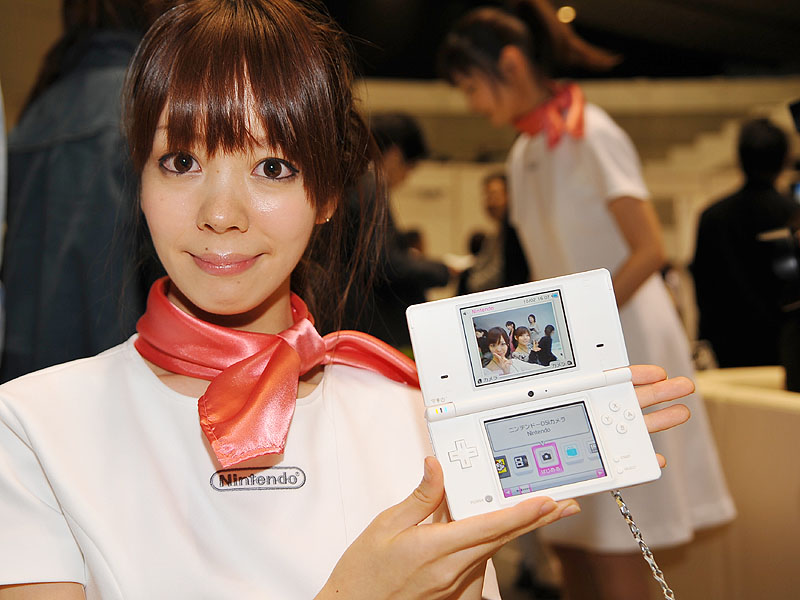
Podemos observar la cámara interior en el centro y la exterior.

Y más novedades: una ranura para tarjetas SD, reproductor de música en formato AAC, navegador incluido y una conectividad mejorada, con la cual podremos bajar juegos con un sistema de puntos.

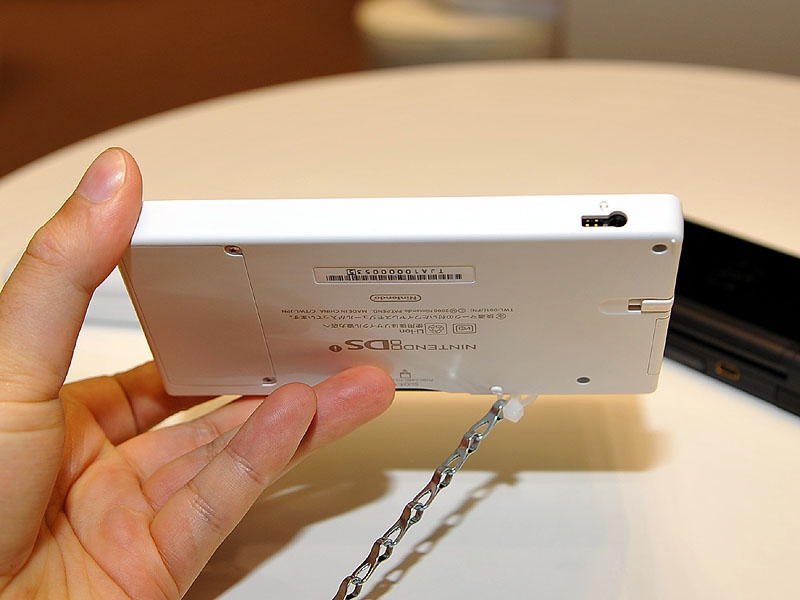
Ranura para tarjetas SD

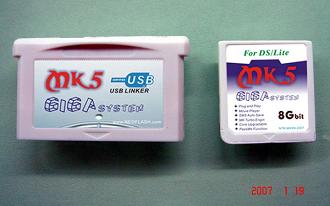
Según dicen los juegos y accesorios seguirán siendo compatibles entre versiones, pero solo hay que echar la mirada atrás para ver lo que pasó con la Game Boy, al final había tantas versiones que no sabías ni que juego te podías comprar. Una de las desventajas es que ya no incluye ranura GBA, así que algunos de los aprovechaban la DS para jugar con los juegos de Game Boy Advance ya no podrán seguir haciéndolo, así como numerosos cartuchos tipo SuperCard.

Ya no habrá ranura GBA

Los colores de lanzamiento de las nuevas consolas serán blanco y negro.


Podéis leer muchas más noticias buscando en Google pero ya os ahorro yo ese trabajo.
GameKyo.com con todos los detalles sobre la conferencia de Nintendo.
VidaExtra.com
Vandal.net
ElPeriodico.com
PixelyDixel.com
Gizmología.com
Yahoo Noticias
ABC.es
Nivel22.com
BaratijasBlog.com
Web-Engineers.es

Fuente de las fotos donde además podéis ver unas cuantas más: http://av.watch.impress.co.jp/docs/20081002/nintendo.htm

Más colores para la Nintendo DS

martes, 29 de julio de 2008

Hace unos meses Nintendo nos sorprendió con nuevos y originales colores para la Nintendo DS.
El mercado japonés ya disfrutaba desde hace tiempo de más colores de los que había en el mercado europeo, pero por fin Nintendo se ha acordado de nosotros!

Los primeros colores fueron blanco y negro al que se unió el rosa. Estos tres colores convivieron juntos hasta que llegó el color plata y poco después los tres nuevos colores: rojo, verde lima y azul turquesa.


Yo tengo la negra pero si me la tuviese que volver a comprar ahora estaría dudando entre la roja, verde o negra, son tan chulas :)

DSLinker EX vs DS Linker Writer

viernes, 25 de julio de 2008

Seguro que muchos de los que tenemos el cartucho DS Linker nos hemos quedado con la batería bajo mínimos al conectarla al ordenador para pasarla juegos con lo cual tienes que ir más deprisa o tienes que ponerla a cargar, o has querido meter algún juego nuevo pero por la pereza de no conectarla has pasado de hacerlo, etc. Vamos, que en definitiva muchas veces el tener que conectar la consola al ordenador para meter juegos se convertía en un proceso "coñazo". En este mismo blog podéis visitar el mini tutorial de DS Linker donde se explica todo el proceso.


Eso no pasaba con otros cartuchos en los cuales los juegos van metidos dentro de una tarjeta Micro SD, tipo R4, M3, etc, ya que simplemente tenías que conectar la tarjeta al lector de tarjetas de tu ordenador. Pues bien, el equipo de DS Linker ha lanzado DS Linker EX.


¿QUÉ ES DS LINKER EX?
Recordemos que el antiguo DS Linker llevaba un cartucho para conectar la consola al ordenador a través del slot GBA llamado DS Linker Writer, a través del cual podíamos pasar ROM's al propio cartucho DS Linker. Pues bien, en las nuevas versiones DS Linker, llamadas DS Linker EX, se suprime ese DS Linker Writer por una especie de lector de tarjetas DS Linker. A lo mejor así explicado queda un poco raro, pero como se ve en las fotos es muy simple y conlleva muchas mejoras.
El lector/escritor de tarjetas DS Linker es pequeño, 5 cm de largo por 4.5 de ancho con un peso de unos pocos gramos.
La caja de DS Linker contiene el propio cartucho y el lector/escritor de DS Linker, nada más.


¿CÓMO FUNCIONA?
Como hace tiempo ya hablé del funcionamiento de DS Linker no me voy a entretener con sus detalles, simplemente me centraré en lo nuevo, el lector de tarjetas que incluye pero que también se puede comprar por separado por unos 9 euros. Simplemente necesitamos un ordenador con USB.

Es tan sencillo como conectar el lector de tarjetas de DS Linker al ordenador por USB, el cual es reconocido por el ordenador como un USB mass storage drive, es decir, como una unidad de almacenamiento USB, lo que puede ser un pendrive o un disco duro externo, por lo tanto la compatibilidad con Linux es total, al menos en los casos que hemos probado no ha dado ningún tipo de problemas a diferencia del writer para el slot de GBA el cual incluso me destrozó el DS Linker teniendo que formatearlo de forma lenta. Evidentemente en Windows no tiene ningún problema como era de esperar.

Pues bien, para meter ROM's o borrarlas o hacer cualquier operación con la información almacenada en nuestro DS Linker simplemente tenemos que conectar el lector de tarjetas DS Linker a un puerto USB de nuestro ordenador con el cartucho DS Linker insertado en el propio lector. Y eso es todo, acto seguido el ordenador lo reconocerá como un "disco duro externo" sin necesidad de drivers o programas externos, al menos en Ubuntu y en Windows XP y superiores, que es donde yo he probado.


Para meter juegos es como siempre, copiar y pegar en la unidad que nos reconocé el ordenador, así de simple, como conectar un pendrive o una tarjeta cualquiera a un lector de tarjetas.

COMODIDAD ASEGURADA
Yo dispongo de ambas versiones de DS Linker, la que tiene el writer y la del EX y el cambio de meter juegos a través del writer a meterlos desde el lector de DS Linker es muy grande. Hay muchas ventajas y pocos inconvenientes, por no decir cero inconvenientes.


Image and video hosting by TinyPic
  • Comodidad: ya no tienes que conectar la consola al ordenador.
  • No hay que usar slot GBA: nos olvidamos de conectar nada al slot 2.
  • Velocidad: por fin los juegos se pasan a mayor velocidad del ordenador al DS Linker, USB 2.0.
  • Menos cables: el lector de tarjetas se conecta directamente a un puerto USB por lo que podemos prescindir de cables.
  • Compatibilidad: funciona en Linux (Ubuntu probado) sin problemas como una unidad de almacenamiento masivo.
  • Posibilidad de comprarlo por separado: para aquellos que compramos DS Linker hace tiempo y nos interesa tener ese lector pero no el cartucho porque ya lo tenemos, se puede comprar por separado, por unos 9 euros.
  • No podemos usar la consola como mando de juegos: una de las funcionalidades que nos daba el DS Linker Writer era que podíamos usar la Nintendo DS como mando para juegos o como un ratón para el ordenador y ahora, al prescindir de éste, esta funcionalidad se anula. Podríamos decir que es la única desventaja.

En resumen, ahora DS Linker es mucho más cómodo de usar y más sencillo si cabe, sin necesidad de la consola, cables extra, etc.

Cómo reproducir MP3 en la Nintendo DS

domingo, 6 de enero de 2008

Una de las cosas que podemos hacer con nuestra Nintendo DS es oir música en ella y así llevar la consola como un reproductor, y es algo realmente fácil de hacer y no solo de una manera, sino de varias.

  • Nintendo MP3 Player
(Para los siguientes necesitamos un cartucho flash (pirateo))
En primer lugar el Nintendo MP3 Player lo podemos encontrar en cualquier tienda por unos 30 euros y rápidamente convertirá a la Nintendo DS y varios modelos de Game Boy en un sencillo (y amplio) reproductor de MP3. Para ello debemos de hacernos con una tarjeta SD, introducirla en el cartucho Nintendo MP3 Player y listo :) La pega es que solo reproduce MP3, de nuevo se olvidan de la reprodución de video, tampoco podremos usarlo como grabadora de voz y dado su tamaño va a sobresalir de cualquier modelo de consola donde lo pongamos.


Pero como siempre existen otros métodos BTF (by the face, por la cara) para reproducir MP3 y otros formatos de audio sin tener que gastarnos un duro por ello. Pero previamente tenemos que disponer de los mágicos cartuchos de backups, flash o como se quieran llamar pero que vienen a ser el pirateo de la consola, llaménse R4, M3, DSTT, SuperCard, MK5, DS Linker, Ninja DS....

Con Moonshell, una vez instalado (tutorial de instalación aquí), simplemente al pinchar encima del archivo de audio, que pueden ser de varios tipos, se reproducirá automáticamente, no necesitamos hacer nada con el archivo de audio, ni pasarlo a otro formato ni nada, simplemente arrastrarlo hacia cualquier directorio de nuestro cartucho y Moonshell empezará a reproducir. El volumen no es muy alto pero con los auriculares de oye bastante bien.

Otra opción es DSOrganize que es capaz de reproducir wav, mp3, mp2, mpa, ogg, aac, m4a, m4b, mod, flac, sid, nsf, etc. Podéis leer más en profundidad sobre DSOrganize aquí.
Para reproducir música hemos de hacer lo mismo que con Moonshell, nada más que como DSOrganize tiene varias aplicaciones, para ir a la que nos permite oir música tenemos que seleccionar la aplicación "Explorador" que es un sencillo explorador de archivos de nuestra tarjeta. Una vez ahí simplemente pinchando encima estaremos oyendo la canción deseada, por supuesto sin tener que pasarla a ningún formato raro, ni parchearla ni nada de nada, un simple copiar-pegar de nuestro ordenador al cartucho.

Pero al fin y al cabo Moonshell y DSOrganize no son reproductores de MP3 en sí sino que simplemente nos permiten escuchar música pero aparte hacen otras cosas. Para oír simplemente MP3 tenemos MP3Play y Lo.mp3.

MP3Play es muy sencillo de usar y permite reproducir todos nuestros MP3 como nosotros deseemos y la verdad es que no tiene mucho más que contar. De nuevo decir que reproduce MP3 "a pelo" y que la calidad es bastante buena, pero mejor si la oímos por los auriculares porque por los altavoces de la DS suena bajito.

Por último Lo.mp3 está en la misma onda que MP3Play pero su interfaz es algo más "amigable", además le puedes cambiar las skins (carátulas, aspecto del reproductor). Básicamente es lo mismo que todos.

Estos son los sistemas que yo he probado, quitando el Nintendo MP3 Player, pero seguramente haya más.
He de decir que cada uno tiene sus peculiaridades pero en general todos tienen la misma calidad de audio: se oyen algo bajito por los altavoces de la DS pero con auriculares se oyen mejor.
Pero como habéis visto el usarlos no esconde ningún misterio, simplemente hemos de copiar y pegar desde el ordenador hasta nuestro cartucho, y repito de nuevo, sin necesidad de pasar a ningún formato, parchear o ponerlo en una carpeta especial, lo cual es muy cómodo :)

La verdad es que el oír música en la DS puede resultar curioso pero quizá muy engorroso si tenemos que llevarla como un auténtico reproductor musical por la calle, dadas sus proporciones y su peso comparado con cualquier reproductor MP3-MP4 de la actualidad.

Preguntas típicas sobre la DS

jueves, 3 de enero de 2008

Muchos usuarios cuando van a comprar algo necesitan ir completamente seguros de que su compra va a ser útil y le va a poder dar multitud de usos, pero para ello necesita informarse previamente en páginas webs, foros, etc.

Sobre la Nintendo DS hay preguntas que se repiten continuamente y tienen fácil respuesta, así que aquí va un pequeño FAQ sobre Nintendo DS :)

  • ¿Cómo copiar juegos del PC a la Nintendo DS?
  • ¿Puedo copiar juegos directamente a la consola?
  • ¿Es caro piratear la consola?
  • ¿Corro algún riesgo pirateando la consola?
  • ¿Cómo adquiero juegos para mi cartucho pirata?
  • ¿Puedo ver videos en la Nintendo DS? ¿Y oir música, ver fotos...?
  • ¿Necesito parchear juegos?
  • ¿Cuanto dura la batería? ¿Tarda mucho en cargar?
  • ¿Me puedo conectar a Internet con una Nintendo DS?
  • ¿Qué puedo hacer con la Nintendo DS y una conexión a internet?
  • ¿El catálogo de DS es amplio?
  • ¿Qué color me compro?
  • Soy Español y me voy a comprar la DS fuera de España, ¿tendría algún problema de incompatibilidad?
  • ¿Cuales son los accesorios imprescindibles?
  • Cuales son las diferencias entre la DS normal y la DS Lite?
  • ¿Es una consola frágil?

- ¿Como copiar juegos del PC a la Nintendo DS?
Para copiar juegos a la DS necesitas un cartucho, lo que viene a ser piratear la consola. Estos cartuchos se pueden encontrar en tiendas de electrónica, mayoritariamente por internet. Alguno de los nombres más conocidos de estos cartuchos son R4, M3, SuperCard, DS Linker, Cyclo DS, DSTT y un largo etcétera.
Para pasarlo al PC normalmente solo necesitaremos o conectar la DS al PC o la tarjeta que lleve el cartucho.
En uno de los primeros posts ("Esos misteriosos cartuchos") de este blog lo puedes consultar.

- ¿Puedo copiar juegos directamente a la consola?
No, como decía arriba necesitas un cartucho pirata, pero no puedes copiar directamente juegos a un cartucho de juego original ni a la Nintendo DS, o al menos que yo sepa y que yo haya visto :)

- ¿Es caro piratear la consola?
No, suele costar entre 40 y 70 euros, dependiendo del sistema que adquieras.

- ¿Corro algún riesgo pirateando la consola?
No, en la gran mayoría de casos. Con los cartuchos actuales no necesitas flashear la consola, ni meter firmwares ni nada por el estilo, simplemente toqueteamos el propio cartucho de pirateo, al que probablemente si que tengamos que actualizar el firmware y cosas por el estilo, pero la consola no corre ningún riesgo.

- ¿Como adquiero juegos para mi cartucho pirata?
Bajados de internet de multitud de páginas web, Emule, etc. Suelen venir en formato .zip para posteriormente descomprimilos y meter el archivo .nds (formato de los juegos de Nintendo DS) en el cartucho.

- ¿Puedo ver videos en la Nintendo DS? ¿Y oir música, ver fotos...?
Sí, por ejemplo con Moonshell, pasando los videos a DPG. En el post "Como ver videos en la Nintendo DS" puedes obtener información más detallada acerca de esto.
Sin embargo para oir MP3 y ver fotos no necesitamos pasar a ningún formato especial los archivos, se reproducen automáticamente y no solo con Moonshell, también con DS Organize por ejemplo.

- ¿Necesito parchear juegos?
Algunos sistemas de cartuchos necesitan que se parcheen previamente para que funcionen. Normalmente se trata del parcheo DLDI, muy fácil de usar y disponible para varios sistemas operativos.

- ¿Cuanto dura la batería? ¿Tarda mucho en cargar?
No he calculado en horas cuanto dura pero sí que dura bastante, da para unos cuantos días jugando 1-2 horas diarías. Si usamos WiFi o la conexión inalámbrica la batería se gasta más rápidamente.
El tiempo de carga aproximada son de 2 a 3 horas.

- ¿Me puedo conectar a Internet con una Nintendo DS?
Si dispones de un punto de acceso compatible con Nintendo DS sí puedes. La DS ya lleva WiFi incorporado por lo que solo necesitaremos un sitio que nos de ese acceso para conectarnos a internet. Por hacer una analogía, es como tener un PC con un router y para conectar ese PC a internet necesitamos conectarlo a la red telefónica.
En la página web de Nintendo WiFi podemos ver los routers WiFi compatibles pero también podemos conectar la DS con el conector WiFi de Nintendo DS, es muy parecido a un pendrive pero que nos dará conexión WiFi solo para la DS.

- ¿Qué puedo hacer con la Nintendo DS y una conexión a internet?
Puedes navegar por páginas webs (ver este post para más información), leer tu email, conectarte al Messenger con Beup, jugar con todo el mundo a los juegos que dispongan de WiFi (Mario Kart, Animal Crossing, Tetris, Picross....), etc.

- ¿El catálogo de DS es amplio?
Mucha gente tacha a la Nintendo DS de ser una consola infantil, de no tener un catálogo para gente joven pero no es así. Evidentemente hay muchos juegos infantiles y muy moñas pero hay juegos de todo tipos. Luego también hay juegos que engañan, aunque puedan parecer infantiles son muy entretenidos.
Los juegos que más suelen gustar a los jóvenes son algunos como Hotel Dusk, Lost in Blue, Zelda Phantom Hourglass, Final Fantasy III, Super Mario 64, New Super Mario Bros, etc.
A la gente con una cierta edad suelen gustarle los juegos "mentales", tipo Sudoku, Brain Traning, etc y de este tipo de juegos hay un montón.

- ¿Qué color me compro?
Actualmente en España podemos comprar la Nintendo DS en blanco, negro, rosa y gris, aunque las más solicitadas son la blanca y la negra. El color a elegir es cuestión de gustos. Yo tengo la negra y la parte de fuera, al ser brillante, en cuanto pones un dedo se queda marcado, cosa que la DS blanca y rosa disimula bastante mejor, pero el plástico de donde los botones me da que sufre más en las DS's de colores claros, la negra es ese aspecto es más sufrida.

- Soy Español y me voy a comprar la DS fuera de España, ¿tendría algún problema de incompatibilidad?
Se ha dado el caso de gente que ha visto por internet la DS versión japonesa por 110 euros o un precio algo más bajo de lo que cuesta en España, pero el problema es el del cargador y la garantía. En Europa la corriente va a 230V y en Japón va a 110V por lo que al llegar aquí necesitaríamos comprar un cargador nuevo a 230V. Y por lo que parece Nintendo Europa no cubre la garantía de consolas compradas fuera.
Siempre que estemos mirando una DS para comprarla fuera de nuestras fronteras hemos de fijarnos en su versión (Europea, Japonesa...), el transformador, idiomas, etc.
En este aspecto hay que pensar si realmente renta ahorrarse unos 30 euros.

- ¿Cuales son los accesorios imprescindibles?
Yo diría que los protectores de pantalla y la funda para guardar la consola. Aparte también un stylus más largo y chorraditas variadas :)

- Cuales son las diferencias entre la DS normal y la DS Lite?
La DS Lite es algo más pequeña, por lo tanto pesa menos, pero el tamaño de las pantallas es el mismo que la DS normal. Además la batería dura algo más en el caso de la NDS Lite.
La desventaja de la DS normal es que la iluminación de las pantallas es bastante pobre comparadas con las de la Lite que iluminan bastante más y se ven mejor.
En cuanto a la comodidad quizá me resulte más cómoda la DS normal, sobre todo por el tema de la cruceta.

- ¿Es una consola frágil?
Aqui tampoco puedo mojarme mucho porque yo trato la consola bastante bien y nunca se me ha caído desde grandes alturas. Lo que si he hecho es llevarmela a muchos sitios apretujada en una mochila o en el bolso, pero como iba con la funda no creo que sufriese mucho, en funcionamiento nunca me ha dado ningún fallo.
Pero vamos, siendo una consola que usan muchos niños pequeños no creo que sea frágil.
Durante mucho tiempo se habló de las visagras de la DS, que se rompían solas o se rajaban del uso, pero eso fue con determinadas consolas hace tiempo, en varias páginas webs vienen los números de serie de las consolas con ese tipo de problemas.


Ahora mismo no se me ocurren más preguntas, pero si alguien tiene alguna duda pues solo tiene que preguntar :)
Navegadores web para Nintendo DS

lunes, 31 de diciembre de 2007

Hoy me toca hablar de algo que seguro que todos los tenemos una Nintendo DS nos hemos preguntado alguna vez: "¿Puedo navegar por internet con mi DS?". La respuesta es sí, pero con bastantes limitaciones.

En principio hay 3 maneras de hacerse con un navegador para la DS:

  • Nintendo DS Browser (Opera)
  • ROM de Nintendo DS Browser: (Opera)
  • A través de DS Organize
Una vez tenemos el navegador o hemos elegido la forma en que vamos a conectarnos a internet debemos de tener un punto de acceso WiFi, es decir, un sitio que nos "saque" a internet porque la DS tiene WiFi pero por sí sola no navega :P
Si no disponemos de WiFi en casa podemos encontrarlo en muchas cafeterías, hoteles, centros educativos y demás sitios hay puntos de acceso WiFi para conectar tanto la DS como otros dispositivos WiFi. Pero lo mismo hay algún vecino que nos pueda prestar su conexión un rato ¬¬


NINTENDO DS BROWSER
El DS Browser es un navegador Opera para nuestra DS que podemos conseguir en cualquier tienda por unos 35-40 euros. Pero tened cuidado puesto que está la versión para DS Lite y para DS normal (la grande).

La diferencia entre estas dos versiones reside en el tamaño físico del cartucho de expansión de memoria. El cartucho para la DS normal es más grande y el de la Lite es más pequeño, para que no sobresalga. Este cartucho, que va insertado en el slot de GBA de la DS, expande la memoria de la propia Nintendo DS, pero aun así para ciertas páginas se sigue quedando corta.


La configuración WiFi es exactamente igual que la de otro juego por lo que podemos usar los puntos de acceso o el propio stick USB WiFi de Nintendo.

Una vez que hemos configurado a nuestro gusto el navegador veremos que disponemos de un teclado numérico y que podemos navegar con las dos pantallas, visualizar las fotografías de la web o no hacerlo para que vaya más rápido, etc.

Al leer "navegador web" pensamos que va a ser como estar en casa con nuestro ordenador navegado fluidamente por webs de todo tipo, viendo contenidos de todo tipo, etc, pero lamentablemente esto no es así. Veamos punto por punto sus ventajas e inconvenientes:
  • No soporta Flash ni Java. Es decir, olvidaros de visitar Youtube desde la DS porque no lo soporta.
  • No soporta reproducción de audio, vídeo ni formato .PDF: aunque con ciertas aplicaciones caseras la DS sí reproduce audio y video el navegador Opera no lo hace.
  • Carga lenta de algunas páginas webs: las páginas con muchas fotos o mucho contenido tardan un ratito en cargar.
  • Webs en HTML: al ser un navegador sencillo las webs en HTML si las podrá visualizar, sino todas la mayoría de ellas, pero como decía en el primer punto, en cuanto tenga Java o alguna floritura más la cosa ya no anda.
  • Muy útil para ciertos cometidos: aunque la DS no es demasiado potente y el navegador no es como uno para ordenador tampoco hay que pensar que es algo totalmente inútil y que no sirve para nada porque no es así. Muchas veces solo nos conectamos a internet en casa con la intención de ver el mail, ver alguna noticia o, los que somos estudiantes, para ver si un profesor ha puesto alguna noticia en su web o ha salido alguna nota y para esto sí es muy interesante ya que sin necesidad de tener un ordenador portátil o encender el ordenador, te coges tu DS y tranquilamente te pones a ver el mail, por ejemplo de GMail, tumbando en el sofá de tu casa :)
Y es que yo creo que antes de comprar una cosa sin conocerla mucho hay que informarse bien por eso si alguien está interesado en este navegador para su DS que antes se pare a pensar para qué lo va a usar, las webs que va a visitar, etc, porque lo que para una persona puede ser inútil para la otra puede ser todo lo contrario.
Hay muchísimas webs por internet donde podéis informaros de las características de este navegador, así como ver capturas de pantalla y demás.

Pero ahora me pongo un parche en el ojo y un garfio y os hablaré de las otras dos formas que hay de navegar.


ROM NINTENDO DS BROWSER
Como con todos los juegos de DS directamente podemos ir y bajarlo de cualquier lado y el DS Browser también está para bajar aunque yo no lo he probado y por lo que veo en muchos cartuchos no funciona, en otros hay que parchear, etc. Por lo que parece en el M3 si que funciona con el Rumble Pack pero eso tendréis que verificarlo vosotros mismos :P


NAVEGAR CON DS ORGANIZE
Hace unos días hablaba de DS Organize como una manera sencilla de usar nuestra consola como una PDA y entre sus aplicaciones podíamos encontrar un sencillísimo navegador web, mucho más sencillo que el Opera y por tanto mucho más limitado en sus funciones. Además no necesitamos cartuchos de expansión de memoria ni nada, solo un cartucho tipo M3, R4, etc.

Este si lo he estado usando bastante y es muy muy limitado y en muchas ocasiones tarda minutos en cargar una página y otras muchas ya ni responde. Al igual que el Opera para DS no soporta Java ni Flash, etc y no he conseguido entrar al mail de Gmail ni Yahoo.

Es recomendable desactivar que carga imágenes para que simplemente cargue lo que es el texto, y aun así es muy lento, pero bueno, he de decir que he podido navegar por ésta propia página, hacer búsquedas en Google, ver páginas de mi universidad, visitar foros, etc.
Por el módico precio de 0 euros está bien :P

En resumen, navegar por internet es posible con una Nintendo DS, pero siempre siendo conscientes de sus limitaciones.

Rayman Raving Rabbids 2

sábado, 29 de diciembre de 2007

El viernes me dispuse a probar el nuevo juego de la saga de Rayman: Rayman Raving Rabidds 2 y la verdad es que es bastante distinto a la primera parte.
Los locos conejos siguen con la idea de invadir la tierra y para impedir que el plan se lleve acabo Rayman tendrá que infiltrarse y ser un conejo loco más, así estudiará el comportamiento extraño de estos seres.

Si habéis jugado a la primera parte no deja de ser el típico juego de Rayman, es decir, plataformeo, con algún que otro aliciente con los conejos locos: minijuegos o fases rápidas.
Esto me sorprendió bastante ya que había jugado al mismo juego en la Wii y en el PC y no tenían nada que ver, pero aun así cuando vi que la segunda parte del juego estaba disponible no tardé mucho en hacerme con ella.
Esta segunda parte difiere bastante de la primera para Nintendo DS ya que básicamente ahora solo tenemos que dedicarnos a pasarnos distintos minijuegos y yo diría que en todos tenemos que usar la pantalla táctil.

Para esto tenemos dos modos: modo aventura y modo puntos.
En el modo aventura Rayman tendrá que recopilar información sobre los conejos por distintos sitios del mundo: Estados Unidos, Suramérica, Europa, Asia, Japón y Australia.
En cada localización tenemos 6 minijuegos y en esos minijuegos tenemos que reunir la suficiente puntuación como para rellenar el carrete de fotos que nos aparece en un lateral. Normalmente tendremos que reunir entre 90 y 180 puntos aprox.
Si hacemos una buena puntación en ese minijuego automáticamente se desbloqueará para jugar a él en el modo puntos, en el cual podemos jugar cuantas veces queramos para superar nuestros propios records. Sabremos que se ha desbloqueado cuando al terminar el minijuego el conejo nos diga algo como "Me preguntó como se te dará el modo puntos".

En estos minijuegos tenemos que hacer uso de nuestra táctil todo el rato y alguna vez que otra también tendremos que soplar o hablar. Por ejemplo tenemos que pelear con otros conejos, escupir a otros, comer, pintar y seguir el ritmo de canciones.

Cada vez que consigamos una buena puntuación en uno de estos jueguecillos se nos desbloqueará una nueva vestimenta o accesorio para nuestro conejo loco.
En principio solo podemos pintarle pero según vayamos consiguiendo puntos podemos ponerle ropa (baberos, albornoz, traje de colegiala, calzoncillos de corazones...), sombreros o accesorios para la cara (gorro rastafari, casco, gafas de culo de botella, gorro bombín, peluca de trastornado mental, gorro mexicano...) y por último algún accesorio en la mano (una barita mágica, un móvil, cámara de fotos, una espumadera...). Pero también se nos desbloquearán escenarios para pintar y formas de hacer sufrir o jugar con el conejo: podemos pegarle o grabar nuestra voz para que juego el conejo repita lo que hemos dicho.


Por último tenemos el modo multijugador del que siento no poder hablar mucho porque no he probado, solo decir que existe.

Y el juego no tiene más, solo esos minijuegos a desbloquear y una vez desbloqueados podemos jugar siempre que queramos en el modo puntos o en el propio modo de aventura, pero una vez que tengamos los puntos necesarios para que Rayman reuna toda la información (llenar el carrete de fotos, es decir, ganar los puntos necesarios de esa localización) jugar en el modo aventura es inútil, lo bueno es seguir jugando en el modo puntos para batir records y que nos den más accesorios para los conejos.

Me acabé el juego en unas 3 horas o incluso menos, ya que el juego se acaba cuando consigues todas las puntuaciones en el modo aventura, pero vuelvo a decir lo que decía antes: se puede seguir consiguiendo más cosas en el modo puntos.

En resumen, es un juego corto pero bastante divertido. Está en la onda del Wario Ware, pero con la diferencia de que el Wario Ware es mucho más largo, pero vamos, el funcionamiento es similar: minijuegos todo el rato. Un juego que nos hará pasar un buen rato pero que en cuanto nos descuidemos nos lo habremos acabado.

Juegos de coches: una visión en general

viernes, 21 de diciembre de 2007

Me encantan los coches por ello cuando me compré la DS y le compré el DS Linker me puse a buscar juegos de coches y a probarlos.
Para ser sincera no hay ninguno que me haya conquistado por completo aunque por supuesto hay algunos que son mucho mejores que otros.

No voy a ver cada juego en profundidad porque sería eterno y porque no tengo ganas pero si que me gustaría hacer un pequeño repaso de esté genero para Nintendo DS.

Alguno de los títulos que podemos encontrar en esta categoría son:

  • Asphalt - Urban GT (ROM 0055)
  • Burnout Legends (ROM 0226)
  • Mini RC Rally (ROM 0554)
  • Need for speed Carbono (ROM 0641)
  • Asphalt - Urban GT2 (ROM 0703)
  • Juiced 2 - Hot Import Nights (ROM 1437)
  • Race Driver - Create and race (ROM 1448)
  • Need for speed ProStreet (ROM 1665)
  • Ferrari Challenge (ROM 1805)
Los controles en este tipo de juegos son bastante irreales, no es ni de cerca un simulador de conducción aunque hay algunos juegos que reproducen algo mejor el movimiento y la física del coche que otros.
Comparando los dos últimos juegos que he probado, el NFS ProStreet y el Race Driver he de decir que he notado mucha diferencia. El Race Driver podría ser, de los juegos de coches para DS, de los más convincentes en este sentido, pero el NFS ProStreet lo podría controlar un mono y ganaría carreras. El freno apenas de usa, solo en curvas muy cerradas, con tan solo dejar de acelerar puedes entrar en zonas con curvas y no precisamente cuando vas lento... Vamos, que en muchos momentos parece que estas jugando al Mario Kart pero con un VW Golf :P
Pero tampoco hay que ser injustos, cada desarrollador lo hace de una manera y si un rato juegas a un juego y luego a otro es normal que haya diferencias de control... No sé, los Need for speed mucho mejor para PC (o para consola, pero aquí ya no puedo opinar :P).

Otros dos que tengo bastante recientes son el Asphalt 2 y el Juiced 2. El primero podría pasar con un notable, me ha dado muchas horas de diversión al ser el primero que me convenció y los controles estaban currados.
El Juiced 2 no está mal en ese sentido. Podemos manejar coches bastante conocidos y entre pantalla y pantalla una exuberante mujer le hará la espera más corta a algunos (porque lo que es a mí no O_o).
Uno de los últimos que he probado pero del que no puedo hablar mucho es del Ferrari Challenge. A simple vista no está mal, en un principio corremos con un F430 y luego iremos pasando por más Ferraris, pero como decía, no puedo hablar más porque se me cuelga el juego :(

Una de las cosas que más suelen llamar de este tipo de juegos es el poder controlar coches que quizá en tu vida vayas a conducir, ir (virtualmente, que remedio) a altas velocidades y hacer maniobras que en tu vida realizarías. Dependiendo del tipo de conducción que nos guste preferiremos un juego u otro.
Casi todos los juegos se desarrollan en un escenario urbano, en la ciudad o en los alrededores y el único, si mi memoria no me juega una mala pasada, que puede presumir de tener escenarios reales el Race Driver. Podemos pasar por multitud de conocidos circuitos como Nurburgring, Hockenheim o Spa Francorchamps.

Y de nuevo entrando en cuestión de gustos cada uno de los juegos tiene distintos coches y distintas formas de customizarlos. En el Juiced 2 o NFS podemos retocar algo nuestro coche, ser unos tuneros de la vida pero en otros como Race Driver o Asphalt 2 el coche te lo dan RTR (ready to run :P). Entre marcas, modelos conocidos y tipos de coches hay una gran variedad pero personalmente me quedo con lo de del Race Driver, coches "de calle" preparados para la competición (vease DTM, WTCC, Clio Cup, etc).

Los gráficos no son gran cosa en general, los mejores de nuevo vuelven a ser los del Race Driver y lo demás están bastante empatados... Los NFS realmente no es que destaquen por su gran calidad gráfica (aunque estamos hablando de una DS, no de una PS3 la verdad...).

El sonido es bastante irreal y aquí si que no hay ninguno que destaque por ser más real que otro porque son todos iguales. No esperéis grandes rugidos ni aunque estés conduciendo un Lamborghini Murciélago porque va a ser más o menos como el Renault Clio :P Sin duda las consolas "grandes" y los PC's aquí se llevan todos los méritos.

La verdad es que no hay mucho más que decir, solo que si la DS destaca para juegos creativos tipo Brain Training o Elite Beat Agents, con respecto a la conducción flojea bastante, pero con esto no quiero decir que no sean juegos con los que te echas unos buenos vicios y te diviertes, una cosa no quita la otra.

DSOrganize (o como usar tu DS como una PDA sencilla)

martes, 18 de diciembre de 2007

Seguro que más de uno se ha hecho la pregunta de "Podría usar mi DS como una agenda electrónica o como una PDA?". Pues sí, se puede, de una sencilla manera con un programa llamado DSOrganize.

Para poder hacer uso de DSOrganize de nuevo tenemos que contar un cartucho flash. Si ya lo tenemos solo tenemos que bajarlo de su página web. La versión más actual disponible es la 3.1129 y para informarnos a fondo tenemos su Wiki, la pega es que está en inglés.


INSTALACIÓN

La instalación es muy sencilla. Una vez bajado el archivo de DSOrganize lo descomprimimos y vemos que hay varios archivos:

  • DSOrganize (directorio) -> contiene los archivos necesarios para que DSOrganize funcione.
  • moonshl (directorio) -> versión preparcheada para usuarios de Cyclo DS que desean que DSOrganize sea su aplicación multimedia. En ese caso hemos de copiar la carpeta DSOrganize y esta en el directorio raíz de Cyclo DS.
  • DSOrganize.ds.gba -> Versión para cartuchos antiguos de slot 2 (GBA) que requiere un programa lanzador y parche DLDI.
  • DSOrganize-gnm.nds -> Versión preparcheada para usuario de Games 'n' Music.
  • DSOrganize.sc.nds -> Para productos de SuperCard, requiere parcheo DLDI.
  • DSOrganize.nds -> Para los demás cartuchos. Requiere parcheo DLDI (automático en la mayoría de cartuchos actuales).
  • file formats.txt -> archivo que contiene una lista de formatos compatibles con DSOrganize.
  • readme.txt -> un interesante texto sobre cosas interesantes de DSOrganize.
En la mayoría de cartuchos tendremos que meter el DSOrganize.nds pero hay cartuchos antiguos que usarán el .ds.gba y los productos de SuperCard que usarán en .sc.nds, como se puede leer en la lista de arriba.
Una vez que sabemos cual es estos archivos .nds pertenece a nuestro cartucho es mejor que borremos los que no vamos a usar. Seguramente la mayoría de nosotros usaremos el DSOrganize.nds, por ejemplo para DS Linker funciona y me imagino que así será con los cartuchos más famosos (R4, M3, Cyclo DS, etc). En este caso no hay que parchear nada, lo digo por si alguien se ha asustado leyendo lo del parcheo DLDI :P

En resumen, lo único que hay que hacer después de haber considerado estas compatibilidades copiamos el archivo .nds que corresponda a nuestro cartucho y el directorio DSOrganize.


APLICACIONES

Una vez que lo tenemos en nuestro cartucho y si lo hemos hecho bien aparecerá en el menú. Para ejecutarlo hemos de hacer lo mismo que si fuese un juego: pulsar A, pinchar encima o como haga vuestro cartucho.

Una vez ejecutado, al iniciar saldrá una especie de vaca loca moviendonose y acto seguido aparecerá la pantalla principal con el día en el que estamos, el planning del día, un saludo de bienvenida y poco más.


Veremos que en la pantalla táctil nos salen las aplicaciones que podemos usar, pero como no caben todas simplemente hemos de pasar "de página" pulsando las flechitas.

Una de las primeras cosas que recomiendo hacer es poner el DSOrganize en Español , porque por suerte está en nuestro idioma, aunque también está en hungaro, turco, polaco e italiano, entre otros.
Para ellos vamos a Configuration y elegimos idioma Español. Pero además de esto hay decenas que cosas que podemos poner a nuestro gusto: el formato de fecha, las fuentes, la pantalla principal, el IRC, etc. Además en cada ficha de la configuración nos saldrá la información en la pantalla superior.


Al guardar la configuración, a mi personalmente me tarda unos segundos en responder, es como si se hubiese quedado colgado, pero no lo está.

Una vez configurado al gusto veamos las aplicaciones que tiene. He ido sacado fotos de algunas cosillas para que veaís como es :)

CALENDARIO
Un calendario donde podemos guardar fechas importantes. Parra ello solo hay que pinchar en el día elegido y teclear (con un teclado que nos saldrá) qué queremos apuntar.


PLANNING DIARIO
Un planning diario donde apuntaremos las cosas que tenemos que hacer en el día. Permite apuntar dos cosas cada hora (a en punto y a y media).

LIBRETA DE DIRECCIONES
Podemos apuntar los datos de quien queramos: nombre, apellidos, apodo, teléfono de casa, teléfono móvil, dirección, ciudad, provincia, código postal, e-mail y comentarios.

LISTA DE TAREAS
Su propio nombre lo indica :)

BLOCK DE DIBUJO (scribble pad)
Podemos crear dibujos en png y bmp de 256x192. Para ello tenemos una paleta sencilla de colores e instrumental tipo "Paint" (hacer círculos, borrar, poner texto...)


NAVEGADOR DE ARCHIVOS
Un completísimo navegador de archivos. Nos dejará ver fotos, oir MP3, textos, examinar ROMS de Nintendo DS y muchísimas cosas más.


CALCULADORA
Calculadora científica que permite usar números muuuy largos.


IRC
Un sencillo cliente de IRC, es decir, de chats por IRC. Podemos cambiar de nick, entrar a canales, crear nuevos, etc. Muy interesante y util, además va super rapido.

BASE DE DATOS DE HOMEBREW
Permite conectarse a una base de datos y bajar multitud de homebrew.

Bajando archivooo.......


NAVEGADOR WEB
Navegador web muy sencillo pero que nos permitira ver webs en modo texto, por ejemplo esta misma :)


Soporta favoritos, enlaces capturados del IRC, carga pequeñas imágenes, soporta descarga de ficheros, SSL, soporte CSS, etc. La verdad es que no me imaginé que fuese a funcionar y menos sin tener WiFi en casa (gracias vecino por tu WiFi, no te molestaré mucho rato más ¬¬).

Se me olvido decirlo pero tenemos que configurar antes el WiFi. No tengo ni idea de como hacer para que coja el WiFi de Nintendo (con el adaptador) así que por eso he tirado un poco del método piratilla ;)


FORMATOS SOPORTADOS

Podemos ver la mayoría de archivos de los siguiente formatos:

FORMATOS DE AUDIO
wav
mp3
mp2/mpa
ogg
aac
m4a/m4b
mod/xm/it/s3m/etc...
flac
sid
nsf
spc
sndh
mp3/aac/ogg streams

LISTAS DE REPRODUCCIÓN
pls
m3u

FORMATOS DE IMAGEN
bmp
jpg
png
gif

FORMATOS INTERNOS
dss

No hay mucho más que contar, su uso es muy sencillo e intuitivo, pero desde luego de lo que no hay duda es de que es un gran programa :)

Como ver videos en la Nintendo DS

domingo, 16 de diciembre de 2007

Ayer comentaba muy por encima la posibilidad de ver vídeos en la Nintendo DS y hoy vamos a ver como se puede hacer usando Moonshell + DPG Tools.
Pero antes de seguir hacer una anotación importante, para usar Moonshell necesitamos un cartucho "pirata", justo de los que hablaba el otro día.

Moonshell es un reproductor multimedia que permite reproducir:

  • .dpg (archivos de video)
  • .wav, .ogg, .mp3, .mod y más formatos de audio
  • .gif, .png, .jpg, .bmp and más formatos de imágenes
  • .txt (archivos de texto)
DPG Tools nos permite pasar un video en formato .mpg, .avi, .wmv o .flv al formato .dpg, que es el que reproduce Moonshell.
Moonshell no reproduce los videos a pelo, es decir, si le pasamos un .mpg o un .avi no va a saber lo que es y por lo tanto no lo va a reproducir, por ello hay que pasarlo a .dpg.

INSTALAR MOONSHELL EN LA NINTENDO DS

Primero hemos de tener el Moonshell en la DS, si no lo tenemos lo bajamos. Ponemos en Google o en cualquir buscador "download moonshell" y podremos encontrarlo sin problemas, por ejemplo aqui está la versión 171 donde se incluye también el DPG Tools 131, que más tarde necesitaremos para transformar los videos.
Y como yo tengo el DS Linker he de decir que bajé el Moonshell que está en su web: Moonshell 1.6 para DS Linker.

Para hacerlo de una forma más general lo haré con la versión 171 y DPG Tools 131, es decir, el archivo que he enlazado arriba.

Una vez bajado descomprimimos el fichero .zip y vemos que dentro hay varios directorios y entre otros tenemos los readme (leeme) en varios idiomas. En el directorio "Old readme files" está el readme en Español README_SPA.txt pero es una versión antigua, aunque aun así nos da idea de lo que hemos de hacer.
Para configurar Moonshell desde el PC hemos de ejecutar el programa setup.exe. Cuando lo ejecutemos nos preguntará donde queremos guardar el directorio Moonshell que va a ser generado (Select setup target drive) y una vez elegido y configurado a vuestro gusto hacemos clic el Setup y el directorio Moonshell será generado en la unidad o directorio que le hayáis indicado anteriomente, saldrá un mensaje que dirá algo como The setup was completed.


Si vamos al directorio que le hemos dicho antes nos encontraremos un nuevo directorio llamado moonshl. Pues bien, ese directorio entero es el que hay que copiar en nuestro cartucho, y dependiendo del que uséis tendréis que copiarlo en el directorio raíz o en un subdirectorio especial, en el caso de DS Linker se copiar en el raíz. Además de esto en el directorio elegido se habran generado una serie de archivos .nds, el cual hemos de copiar dentro del directorio moonshl, en el caso del DS Linker sería MoonShell_NRIO_N-CARD_NAND FLASH CARD LIBFATNRIO.nds, pero para saberlo solo hemos de buscar el nombre de nuestro cartucho o el tipo de cartucho que es.


PASAR EL VIDEO A .DPG

Una vez que ya lo hemos copiado al cartucho y vemos que arranca y funciona vamos al siguiente paso.

En el fichero que nos bajamos antes vemos que hay un directorio llamado dpgtools131 (en este caso). Pues bien, ahí están las herramientas que necesitamos para comprimir los videos y pasarlos a la DS.
En el directorio hay varios ficheros:


De todos estos, nosotros vamos a usar el dpgenc.exe para formatear el video origjnal, los demás archivos son para otros cometidos que podéis investigar vosotros mismos :P

Primero hemos de elegir el video que vamos a pasar a formato .dpg, que lo tendremos que tener el ordenador.
Para ello ejecutamos el archivo dpgenc.exe. Lo primero de todo es que tenemos que ponerlo en español o un lenguaje que entendamos, para ello vamos a la opción Language (L) y elegimos español (.ESP).

Acto seguido veremos que todos los caracteres raros se cambian a algo más comprensible, en este caso se pondrán en inglés y lo más importante se pondrá en español, como por ejemplo las opciones en el menú Option (O).

Dentro de las opciones podremos configurar algunos parámetros a nuestro gusto y mi recomendación es que el audio lo pongáis alto ya que si lo dejamos en la opción que viene por defecto luego el video se oye muy bajito en cuando estás en un sitio con un poco de ruido. Una vez configurado (o no, si no queréis no tenéis porque hacerlo :)) pasemos a transformar el video a .dpg. Para ello simplemente arrastramos el video del directorio origen a la ventana del DPG Encoder (dpgenc.exe).

Si todo ha ido bien primero empezará a reconocer el audio y luego empezará a pasarlo a DPG. Según las opciones que hayamos puesto tardará más o menos tiempo:


Si nos aburrimos en el transcurso podemos ver lo que está haciendo pulsando en ShowLog (S), asi veremos por que parte del video va y todo eso.


Una vez acabado ya tenemos nuestro video listo para ser visto en la DS. Tendrá el mismo nombre que tenía pero con terminación .dpg y como veremos el video que antes ocupaba muchos mega ahora ocupa bastantes menos, en el ejemplo hemos pasado de un video de 72MB a 16MB

METER A LA DS Y LISTO :)

Podéis copiar el video en el directorio de vuestro cartucho de DS que queráis ya que con Moonshell podemos navegar por los directorios de la DS, pero mi recomendación es que os creéis un directorio para meter los videos y asi tenerlo todo localizado :)

Como veis no tiene ningún tipo de misterio, simplemente es arrastrar el video al programa para hacer el encode, esperar y cuando esté listo a la DS y tenemos video.
Pero como el mundo no es maravilloso hay algunos videos que por misterios de la vida no pueden ser comprimidos, pero en general va bastante bien, yo lo he probado siempre para videos pequeños (de menos de 100MB) y el 95% los he podido pasar a .dpg y verlos en la DS.

Mini tutorial DS Linker

sábado, 8 de diciembre de 2007

¿Qué es DS Linker?

DS Linker es un cartucho de memoria tipo NAND que nos permite jugar a los juegos de Nintendo DS, oir MP3, ver videos y usar gran cantidad de aplicaciones "caseras", también conocidas como homebrew.


Contenido

En la pequeña caja nos viene casi todo lo necesario para usar el DS Linker:


  • Cartucho DS Linker
  • DS Linker Writer
  • Alargador USB

El cartucho de DS Linker es exactamente del mismo tamaño que otro cartucho de juego de DS por lo que no va a sobresalir de la consola. Lo único que puede "cantar" un poco es que el cartucho es de color blanco cuando todos o casi todos los cartuchos de juegos de DS son gris oscuro.

El DS Linker Writer, o simplemente Writer es el elemento que debemos conectar a nuestra DS cada vez que quedaramos conectarla al ordenador.

El alargador USB, que podemos prescindir de él si ya tenemos uno o si el cable que tenemos es lo suficientemente largo para que no resulte incomodo conectar la consola al ordenador.


Características

  • Memoria interna: como decía en el anterior post es un cartucho de memoria interna por lo que no necesitaremos comprar aparte ninguna tarjeta Micro o Mini SD.
  • Tamaño original: el tamaño del cartucho es exactamente el mismo que uno de Nintendo DS.
  • Soporta Moonshell: aplicación muy interesante para ver vídeos, fotos y oir MP3 en nuestra consola.
  • Funciona como U-Disk: es decir, como un disco duro que almacenamiento externo. Para pasar juegos al cartucho simplemente es copiar-pegar o arrastrar.
  • Soporta backups limpios.
  • No necesitas el cartucho Writer de slot 2 para jugar, solo necesario para conectar la DS al ordenador y pasar juegos.
  • Compatible con Nintendo DS y Nintendo DS Lite.
  • Soporte de la gran mayoría de juegos de Nintendo DS. No compatible con juegos de Game Boy Advance.
  • Dependiendo del juego podremos jugar con WiFi, inalámbrico o modo descarga.
  • Dos versiones: versión de 8Gbit (1GB) y versión de16Gbit (2GB).

Pasar juegos a la consola


Poner en funcionamiento el DS Linker es bien sencillo, básicamente se resume en la siguiente foto:


  1. Conectamos el Writer al Slot 2 de la Nintendo DS.
  2. Insertamos el cartucho de DS Linker en la consola.
  3. Conectamos el cable USB (en la foto el cable gris) al Writer.
  4. Encendemos la consola y en el menú de elección de juego elegimos "DS LINKER"
  5. Dependiendo del firmware que lleve directamente se conectará como un U-Disk o nos dará a elegir entre USB (para meter juegos, es la opción U-Disk) o la otra opción para jugar.
  6. Una vez dentro del DS Linker nuestro ordenador nos habrá detectado como un el típico dispositivo de almacenamiento.
  7. Abrimos el directorio que en principio tendrá solo las carpetas y archivos de sistema. Es importante no borrarlas porque son importantes.
  8. Para pasar juegos solamente hemos de copiar el .nds (el juego) a la consola, o bien copiando y pegando o arrastrando desde el directorio origen al directorio destino, en este caso, el DS Linker.
  9. Cuando ya hemos copiado el juego o los juegos deseados simplemente extraemos el cable del Writer con la extracción segura y apagamos la consola y quitamos el Writer.
  10. Si todo ha ido bien al encender la consola y elegir DS Linker de nuevo saldrá un menú con los juegos que hemos metido. Hay varios tipos de menú: el 3D y el que está en lista, pero lo único que varia es la presentación, la forma de ejecutarlos es la misma. En los últimos firmwares el menú 3D se ha eliminado porque consumía mucha RAM en la DS.


Cambiar el tipo de salvado de partida

Los salvados de las partidas se van guardando en pequeños archivos que ocupan unos cuantos KB's y son aquellos que se almacenan con el mismo nombre del juego pero terminado en .sav. Por ejemplo, si tenemos un juego metido que se llama Ouendan-2.nds, el save se llamará Ouendan-2.sav.
De nuevo, dependiendo de la versión de firmware que tengamos metida en el DS Linker tendremos que decir "a pelo" que tipo de save lleva el juego que hemos metido o automáticamente nos lo detectará.
Normalmente cuando salen juegos nuevos, al tener nuestra consola un firmware algo más antiguo que el propio juego, no sabe de que juego se trata y por lo tanto no puede detectar que tipo de salvado de partida lleva. Aunque esto tampoco es un problema, si no sabemos de que tipo de salvado se trata lo salvará automáticamente en formato "Auto".

Si por el contrario sois de los que queréis salvar cada partida con el tipo de save que le corresponde primero hemos de saber cual le corresponde, para ello nada mejor que mirar la fantástica página de Advanscene.com.
El tipo de salvado es el "Save type" y como vemos hay de varios tipos:
  • Eeprom - 4 kbit
  • Eeprom - 64 kbit
  • Eeprom - 512 kbit
  • Flash - 2 Mbit
  • Flash - 4 Mbit
  • TBC
  • Sin salvado
En el caso de DS Linker el salvado de tipo Eeprom 64 kbit y Eeprom 512 kbit los trata de la misma manera.
Y todo este rollo para decir que para cambiar el tipo de salvado solo hay que pulsar la botón "Select" de la consola y pulsar derecha o izquierda en el pad de la consola también. Cuando hayamos elegido el save simplemente ejecutamos el juego y ya está.
Cada vez que cambiemos el tipo de save perderemos el anterior así que cuidado :)
Por otro lado si queremos guardar los saves de las partidas solo tenemos que copiarlos a nuestro ordenador y listo.


Formatear DS Linker

Hay dos tipos de formateos: el rápido y el lento. Normalmente no tendremos que formatear para nada, pero otras veces es necesario al cambiar a ciertos firmwares o en caso de que tengamos problemas raros con el cartucho (ahora os cuento algo que me pasó)...


FORMATEO RÁPIDO
El formateo rápido apenas dura unos minutos.
  1. Para ello insertamos tanto el cartucho DS Linker como el Writer.
  2. Encendemos la consola.
  3. Cuando nos sale a elegir "Ds Linker" en la consola pulsamos rápidamente L+R+A+B+Abajo para entrar.
  4. El formateo rápido empezará. Todos los datos serán borrados.

FORMATEO LENTO
Es probable que nunca necesitemos hacer un formateo lento pero hay veces que si el DS Linker no arranca o no carga juegos no perdemos nada (bueno, sí, los datos) por formatear la tarjeta entera y volver a empezar.
En mi caso un día tuve que formatearla entera porque metí un juego muy nuevo que acababa de salir, al ejecutar el juego se colgó, debió de volver loca a la consola y cuando intentaba ejecutar el DS Linker se quedaban las pantallas blancas. Todo se solucionó con un formateo lento (full format).
Los pasos a seguir son similares al formateo lento.
  1. Para ello insertamos tanto el cartucho DS Linker como el Writer.
  2. Encendemos la consola.
  3. Cuando nos sale a elegir "Ds Linker" en la consola pulsamos rápidamente "L+R+Select+START+Arriba".
  4. El formateo lento empezará. Todos los datos serán borrados.
Como es lógico en cada formateo perderemos todos los datos por lo que antes es recomendable pasar todo lo que tengamos en el DS Linker al ordenador.


Meter Firmware

Actualizar el firmware es recomendable aunque no obligatorio. En cada firmware se corrigen fallos, meten nuevas utilidades, aumenta compatibilidad con nuevos juegos, etc.

Antes había dos métodos de actualización pero hay uno en el cual había que conectar la DS al ordenador pero que a mí nunca me llegó a funcionar por lo que yo recurría al actualización desde la propia DS.
Realmente no hay una forma de actualizarla ya que en cada release del firmware pueden cambiarlo, pero tranquilos porque en el propio firmware nos viene un fichero de texto, el mítico "readme.txt" con las instrucciones. Hemos de saber un poco de inglés (o en su defecto chino :P).

En la web de DS Linker en "Soft" tenemos los firmwares. Vemos que es un .rar donde hay varios archivos y un Xmenu. El Xmenu es el "programa" del menú de la consola y lo demás servirá para hacer la actualización.
La más sencilla es la actualización en la cual metes la actualización en el DS Linker como si fuese un juego, luego lo ejecutas, sigues las instrucciones y listo. Es algo más lioso el segundo sistema de hacer la actualización vía PC...

Como los de DS Linker están un poco dormidos en los laureles también se pueden meter la actualizaciones de otros cartuchos tipos NAND, de hecho mi DS Linker ahora mismo creo recordar que no lleva el firm de DS Linker....

Moonshell
Moonshell nos permite ver vídeos en DPG, así como oír MP3 y ver fotos en nuestra consola.
Simplemente quería comentar que funciona perfectamente, he visto vídeos, oído MP3 y visto fotos, cambiado las skins de Moonshell, etc, sin problemas. Otro día hablaré de Moonshell más detenidamente :)

Resumen

Estoy bastante contenta y quitando que con el tipo de firmware que se actualiza mediante PC no me cogía la consola por lo demás no he tenido problemas.
Diría que el 99% de juegos que he metido me han funcionado perfectamente, la carga de juegos es rápida pero el paso de juegos del PC al DS Linker es algo lento.

Ya no me acuerdo del precio exacto, pero creo que rondaba los 45 euros en Hardcore Gamer.
También quedé muy contenta con ellos, tuve un problema con el Writer (venía con el tornillo mal puesto, desencajado y roto) y como estaba en los 7 días se lo mandé (corriendo los gastos de envío por Seur a su cargo)
y a los pocos días tenían otro Writer en casa, que venía un poco guarreado, con restos de una pegatina, se puede ver en las fotos.

Esos misteriosos cartuchos.....

jueves, 6 de diciembre de 2007

En el mercado podemos encontrar multitud de cartuchos con los que podremos sacar mucho más partido a nuestra consola: ver vídeos, oir MP3, probar "homebrew" y lo más importante, jugar a todos los juegos de DS que queramos.

Una de las diferencias fundamentales entre unos cartuchos y otros son los tipos de memoria que llevan, podemos distinguirlos entre:

MEMORIA EXTERNA: necesidad de tarjeta Micro SD o Mini SD, según el modelo. Algunos ejemplos de estas:
R4 Revolution
Cylclo DS
M3
Ninja DS
EZ Flash
G6 Real
Supercard

MEMORIA INTERNA: no necesitamos tarjetas, normalmente lo más importante es provisto por el fabricante. Algunos ejemplos:
DS Linker
MK5
DS Fire Link
XPress Card


Las diferencias son básicamente a la hora de pasar los juegos y demás del ordenador al cartucho y viceversa. Pero luego cada una de ellas, sean de memoria interna o externa tienen sus peculiaridades, demasiadas para enumerarlas una a una: que si llevan pila interna, que si se puede jugar también a juegos de GBA (Game Boy Advance), que si lleva más accesorios aparte....


¿Cómo pasar juegos al cartucho?

Con las tarjetas de memoria externa hay que introducir la tarjeta Micro/Mini SD en un lector de tarjetas USB, que muchas veces es proporcionado por el fabricante del cartucho. Quitando excepciones bastará con hacer un copiar-pegar del ordenador a la tarjeta y viceversa, ya que como es lógico la tarjeta es detectada como un dispositivo de almacenamiento masivo (Udisk), con lo cual funciona como un pequeño disco duro, un pendrive, etc.
Una vez que tenemos el contenido en la tarjeta la desconectamos el PC, la introducimos dentro del cartucho de juego y listo.

Haciendo una analogía podriamos verlo como las típicas muñecas rusas: la tarjeta Micro/Mini SD va dentro del cartucho que a su vez va dentro de la Nintendo DS.
Si aun no ha quedado claro podemos consultar con nuestro amigo Google que nos proporcionará cantidad de imagenes de los cartuchos que más arriba mencioné.


Con los cartuchos de memoria interna no tenemos el tema de tener que estar con tarjetas Mini/Micro SD de arriba para abajo ya que el propio cartucho ya lleva su memoria interna. Al ir a comprarla debemos elegir el tamaño que deseemos, normalmente las hay de 1GB y 2GB.
Para conectarlo al ordenador tenemos que usar la consola, ya que en muchos de los cartuchos con este tipo de memoria nos viene otro cartucho (el "writer") el cual hay que introducir en el slot de GBA, conectar al USB con un conector normal como el que podemos usar con una cámara digital, un móvil, etc, y con el propio cartucho de juego también metido en la consola ir pasando el contenido.
Este cartucho solo va a ser usado para meter contenido en la tarjeta pero para jugar y demás no es necesario.

No debemos olvidar que si queremos copiar juegos no tenemos que copiar el zip sino, dentro del zip, copiar la ROM, lo que va con " .nds ".


Integración con la consola

Uno de los mayores incovenientes de algunos sistemas de cartuchos es que tienen elementos que se convierten en aparatosos a la hora de usar la consola, pero afortunadamente los sistemas que están saliendo desde hace año y poco ya nos quitan estos problemas.
A lo que me refiero es que por ejemplo un modelo de la Supercard te obligaba a llevar siempre un cartucho que sobresalía unos 1.5cm del slot de GBA en tu DS Lite, en la DS normal me imagino que esto no pasaba. La gran desventaja de llevar un cartucho siempre puesto ahí y sobresaliendo de esta manera es que si la llevamos en funda y esta va justamente para la Lite, por esa zona de GBA no la vamos a poder cerrar, por solo citar un inconveniente...

Ahora mismo es raro que compremos un cartucho y tengamos que llevar un elemento que sobresalga o haga que tengamos que usar la DS "anormalmente". Lo único que puede pasar y pasa es que estos elementos sean de otro color distinto al de la consola (elementos blancos con consola negra, elementos azules, etc).

Los cartuchos suelen ser del mismo tamaño y forma que uno original de DS, lo único que puede diferir son los cartuchos que van al slot GBA pero que ya en pocos casos tenemos que llevar siempre puesto.


Ventajas y desventajas

Como podéis suponer cada sistema tiene sus ventajas e inconvenientes, pero en gran medida es algo personal que va por gustos.

Con un cartucho con memoria externa podemos llevar varias tarjetas Micro/Mini SD con juegos y utilidades y cambiarla cuando queramos, sin embargo con los de memoria interna no podemos hacer eso, si tenemos 1GB de memoria y queremos meter más juegos no tenemos más remedio que ir a nuestro ordenador, borrar juegos y volver a meter otros nuevo, y si no disponemos de un ordenador a mano tendremos que esperar hasta tener uno cerca, lo cual en vacaciones puede ser una clara desventaja al no disponer de nuestro propio ordenador o un portátil.

Sin embargo, los de memoria interna dicen que suelen ser algo más rápidos mientras que con los de memoria externa tienes que andar buscando una tarjeta rápida, creo recordar que las Kingston japonesas eran las rápidas o algo así, pero estoy hablando de oidas :P

En muchos casos, para pasar juegos a un cartucho de memoria interna tenemos que hacer uso de la Nintendo DS, es decir, tener la consola conectada al ordenador a través del writer (cartucho en el slot de GBA) al ordenador para que se vayan copiando los juegos al cartucho, que también estará metido en la consola. Si con la memoria externa tenemos que estar haciendo uso de un lector de tarjetas aquí directamente usamos la propia consola. Sin duda el tema de conectar la consola al ordenador y tener otro cartucho más puede tener unos puntos buenos y otros no tan buenos...
- Si tenemos la consola sin batería tenemos que esperar a cargarla un poco o directamente usarla mientras está cargando.
+ No tenemos que tocar el propio cartucho de juego para nada por lo que directamente lo desconectamos del ordenador y listo para jugar.
- Tenemos que estar pendientes del writer.
+ Hay aplicaciones que permiten usar la DS como un puntero en tu ordenador o usarla como un mando de juegos (es divertido jugar al Need For Speed en el ordenador usando como controles la DS :D)


Precio y sitios de venta

De precio suelen estar todas más o menos igual, la mayoría suelen costar entre 40 y 70 euros, pero luego cada una puede llevar aparte un desembolso adicional. Con esto me refiero a que si por ejemplo nos compramos un cartucho con memoria externa y no lleva incluida ni tarjeta Micro/Mini SD ni lector de tarjetas nos vamos a tener que comprar todo esto aparte. Aunque tampoco nos dejemos engañar, si viene con una tarjeta SD ya vendrá incluido también en el precio, así que lo que nos ahorramos al comprarla sin nada nos lo gastamos después en completarlo.

Todo esto va a ir conectado al USB del ordenador, pero no creo que a estas alturas eso sea ningún problema. Para algunos cartuchos necesitamos un cable USB para conectar la DS o cartucho al ordenador, si tenemos suerte el conector del cable que tengamos por casa para la cámara digital o el MP3 será el mismo que para el cartucho, en mi caso eso es así, el cable que uso para el MP3 es el mismo que el de la cámara y el mismo que para el cartucho de la consola.

Estos cartuchos no se suelen vender en grandes almacenes por razones obvias ;) Podremos encontrar por internet múltiples sitios donde comprarla o incluso pequeñas tiendas físicas donde ir a comprarla directamente. Vuelvo a recomendar un poquito de Google para este tema.

Para acabar solo me queda decir que próximamente publicaré una entrada sobre mi cartucho, el DS Linker.

Saludos ^_^

Animal Crossing: Wild World

miércoles, 5 de diciembre de 2007

Hoy toca hablar de un juego ya mítico: Animal Crossing: Wild World.
Pero que nadie de asuste, no es un juego de animales salvajes ni nada, sino todo lo contrario...

La historia empieza un lluvioso día en el que decidimos irnos a vivir a un sitio especial. Un taxista muy cotillo nos hará unas cuantas preguntas que decidirán varios factores como nuestro aspecto, nuestro sexo, el tipo de pueblo, el nombre, etc. Al acabar el largo viaje llegamos al que será nuestro pueblecito de ahora en adelante. ¿Y qué tenemos que hacer? Pues simplemente vivir, de eso va el juego.
En principio para ganarnos algún suelo tendremos que ir a la tienda del pueblo cuyo dueño es el entrañable y siempre atento Tom Nook. Nos dirá que hagamos unos cuantos trabajitos para él como plantar algunas flores y demás y al acabar nos dará nuestro sueldo. Con este dinero podemos comprar los utensilios básicos (caña de pescar, pala...), medicinas, flores, accesorios, ropa, etc.


Más adelante, cuando hayamos llegado a un cierto "nivel" la tienda de Nook evolucionará hasta tener dos plantas, una inferior donde nos atenderá Nook y otra superior con los pequeños mapaches Tendo y Nendo que nos venderán accesorios para nuestra casa. En la misma tienda tendemos peluquería, algo esencial para ser un personaje con estilo ;)
La estilista te hará unas preguntas y según respondas te hará un peinado u otro. Si no queréis sorpresas y queréis algo concreto os recomiendo que miréis la lista de peinados de esta web.

Cerquita de la tienda del mapache Tom Nook están las Hermanas Manitas, dos hermanas que nos podrán bien guapo ya que en su tienda podremos comprar camisetas, gafas, sombreros, gorros y demás pero si te gusta algo compralo en el mismo día porque al día siguiente tendrán cosas distintas.

Antes de seguir hablando de más sitios importantes del pueblo lo segundo que debes hacer es ir y presentarte a todos los habitantes de tu pueblo. Cuanto más amable seas con ellos mejor te tratarás, por el contrario si les das malas respuestas y no les haces casos optarán por irse a vivir a otro pueblo mejor :( Aunque hay veces que aunque les trates bien se irán igual :(
Podemos encontrarnos a los habitantes en su casa, paseando o incluso hablando entre ellos y entonces tú podrás cotillear lo que hablan. Algunas veces se ponen enfermos y si les llevas una buena medicina finalmente acabarán agradeciéndotelo :) También te podrán hacer encargos para que le lleves algo a otro habitante, te regalarán cosas porque sí o querrán ir a tu casa a echarla un vistazo. Hay multitud de habitantes y todos son unos completos animales :P Hay osos, cerditos, elefantes, gatos, conejos, pajaros y un largo etc. Eso sí, cada uno tiene su propio genio, lo mismo hay habitantes muy majos y otros incluso te llamaran imbécil! Pero hasta estos últimos siempre te dicen algo con lo que descubres que ellos también tienen su corazoncito.


La llegada al pueblo ha sido agotadora por lo que nos apetecerá ir a echar una cabezada a nuestra casita. Veremos que al principio es poco más que una choza así que poco a poco hemos de ir decorándola a nuestro propio gusto. La Academia de Artes Decorativas (AAD) nos mandará cada semana una carta con la puntuación obtenida de la evaluación de la decoración de nuestra casa. En esta puntuación entrará en juego el Feng-Shui, las colecciones de muebles, etc.
Y en este caso nuestra casa tiene un cierto parecido a la realidad ya que la tenemos hipotecada con Tom Nook. Cada vez la hipoteca subirá más pero lo bueno es que cada vez que completemos el pago de una parte de la hipoteca nuestra casa se ampliará. Cuando hayamos pagado la hipoteca nos quedará un amplio salón principal, una sala posterior, dos salas a los lados, una sala superior y la sala de descanso que se mantendrá igual que siempre.

Los últimos dos lugares importantes son el Museo y el Ayuntamiento.

Siempre que entremos al Museo nos encontraremos con Sócrates, un sabio búho que nos ilustrará acerca del mundo de los fósiles y del mundo animal. Cada vez que encontremos un fósil debemos de identificarlo y para ello bastará con enseñárselo a Sócrates. Si ese ejemplar no está en el museo nos pedirá amablemente que lo donemos pero si ya está simplemente nos devolverá el ejemplar que podemos vender a Tom Nook por un gran precio. Aparte de identificar fósiles siempre que encontremos un nuevo insecto o pez se lo podemos llevar y al igual que con los fósiles, los podremos donar al museo, de esta manera siempre que queramos ver el ejemplar basta con ir a la sección del museo correspondiente.
Nuestro amigo Sócrates tiene una hermana, la cual es una amante de la astronomía. Para ir a visitarla simplemente iremos al piso superior del museo donde podemos ver las estrellas y crear nuevas constelaciones, entre otros.

En la planta inferior hay un café llamado "El alpiste" donde, en determinadas horas, podemos encontrarnos con individuos desconocidos. Pero sin duda el momento estelar llega los sábados por la noche donde Totakeke, el perro cantautor nos tocará un tema que al terminar nos dará para que lo oigamos siempre que deseemos en nuestra casa, para ello simplemente hemos de tener una radio, cassette o algo parecido.

Por último, el Ayuntamiento será el centro donde hagamos las operaciones burocráticas como pagar la hipoteca o ingresar dinero, así como mandar cartas a nuestro vecinos, donde incluso podemos mandarles algún regalo que seguro que ellos te agradecerán con otro :)

Pero esto no es todo, como en el mundo real aquí también hay fechas importantes, cumpleaños, celebraciones y lo más importante, es todo en tiempo real, vamos, que si ahora es invierno en nuestro AC también lo será, si es de noche en el AC también, a no ser que truquemos el reloj para poner que sean 5 meses más y 4 horas menos, cosa que no aconsejo.

Por poner algunos ejemplos, los domingos suelen celebrarse torneos de pesca donde se compite para ver quien pesca el ejemplar más grande.
Durante los sábados de agosto todas las tardes-noches disfrutaremos con los fuegos artificiales, lo cual me trae un agradable recuerdo a las vacaciones de este año, con la playa de espaldas y yo con mi DS x)
Una de las cosas que están al caer es la cuenta de fin de año, el 31 de diciembre, tengo mucha curiosidad por saber como será :D

Otro punto interesante son las visitas que nos harán aleatoriamente ciertos personajes. Entre ellos hay unos cuantos que son habituales o que nos encontraremos más habitualmente que otros:

  • Juana: una anciana vendedora a la cual podemos comprar nabos los domingos por la mañana y luego vender a Tom Nook por un precio superior.
  • Ladino: venderor "del mercado negro" que nos venderá muebles muchas veces exclusivos y obras de arte, algunas veces falsas, que podemos donar al Museo del pueblo. Para acceder a su tienda tenemos que saber la contraseña. Si eres de "su familia" el día antes te mandará una carta con la palabra secreta y si no eres "de su familia" un cierto habitante del pueblo sabrá de qué frase se trata.
  • Da Morsi: una morsa hambrienta que se pondrá muy feliz si le damos algo que llevarse al estómago.
  • Graciela: la entendida de la moda, que nos hará un test y nos dará un diploma con mucho estilo :P
Hay muchos más que salen aleatoriamente y dependiendo de la época, siempre son bienvenidos :)

Otra de las gracias del juego es que dispone de WiFi por lo que podemos conectarnos al pueblo de algún amigo o que algún amigo se conecte a nuestro pueblo. Acostumbrados al nuestro seguramente nos resultará curioso.
En otros pueblos también podemos hablar con otros habitantes y otra de las utilidades más destacadas de ir a otros pueblos es recoger fruta que en nuestro pueblo no tenemos. Por defecto solo cultivaremos un tipo de fruta, en mi caso cerezas, así que cuando vayamos a otro pueblo, si tenemos suerte, él cultivará otro tipo de fruta. Basta con coger unos cuantos ejemplares y plantarnos en nuestro pueblo. Para que nos salga un árbol seguro un truco que sigo es talar un árbol que ya ha dado frutas y plantar en ese sitio el nuevo árbol, así seguro que sale otro, es un truco bastante conocido.
Una ventaja de cultivar fruta de otros pueblos distinta a la que cultivamos nosotros es que Tom Nook nos la pagará mucho mejor, a 500 bayas por fruta, frente a 150 bayas por fruta que viene por defecto en nuestro pueblo.
Y ahora que me acuerdo lo mismo pasa con los cocos, de vez en cuando aparece uno en la costa, así que en vez de venderlo es mejor cultivarlo ya que podemos vender en coco por 500 bayas.

La verdad es que podría contar muchísimas más cosas sobre este juego porque llevo ya casi un año jugando y ya he vivido todas las estaciones del año ahí dentro: lo mismo he hecho muñecos de nieve que me he ido a coger insectos a las 2 de la tarde en pleno agosto :P